文書・資料處理|Excel 報表
業績 Excel 被刪掉了,
業績 Excel 被刪掉了,
照截圖重建,還變得會自己算
麥光烘焙的業績檔不小心刪掉,只剩 3 張截圖,而且舊檔的數字全是手打的,3 月的合計還打錯。我照截圖把 1–6 月重建回來,再把收銀機匯出的 7–9 月資料清理後補進去,改成「只要填數量,其他都會自己算」的報表,最後加上可以選月份的儀表板。
工作表7 張明細339 筆(1–9 月)公式全部驗算過Excel 2016 以上、Google 試算表都能開
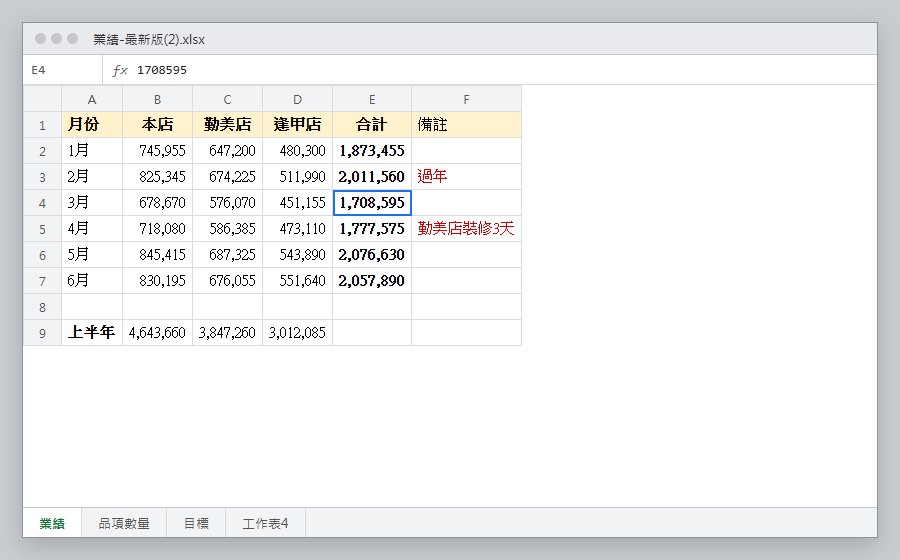
拿到的資料:3 張舊檔截圖
舊檔是手打的數字,沒有公式。重建前先逐格核對,找出對不起來的地方。
舊檔截圖
重建後:選月份,整頁跟著變
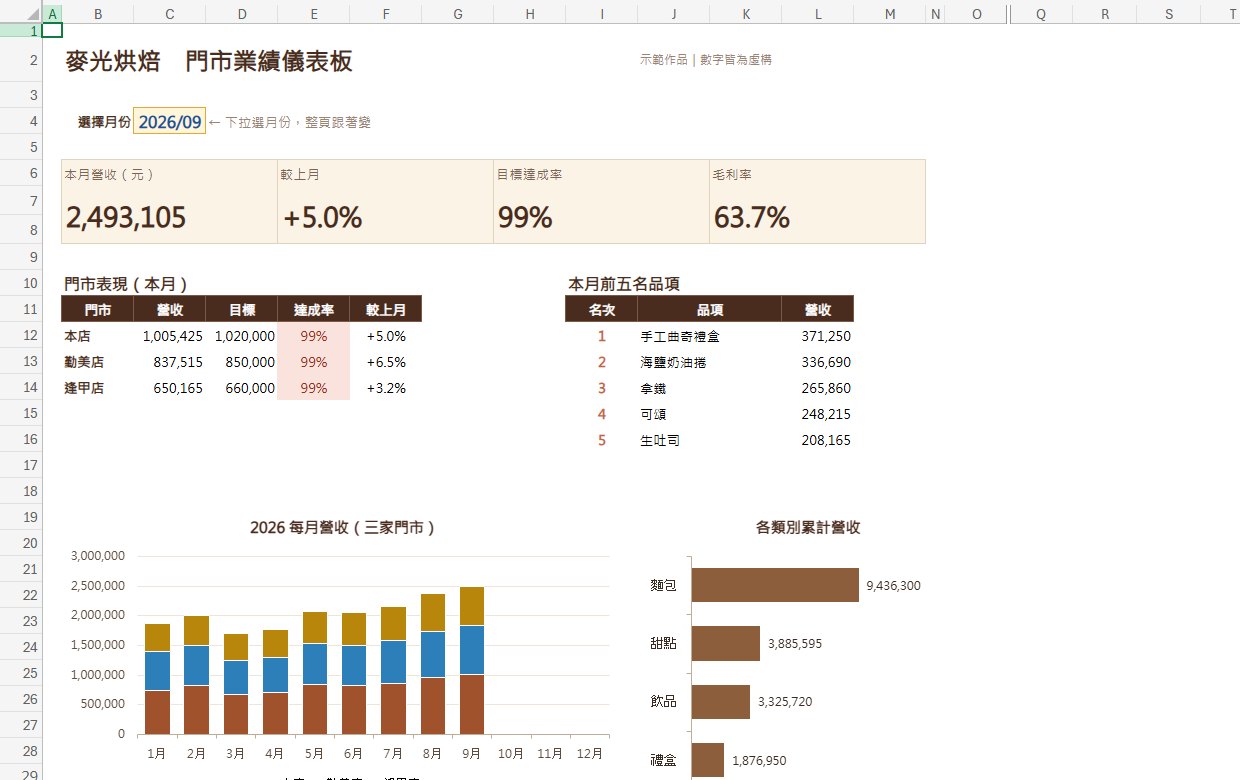
這是網頁版的預覽,用的是跟 Excel 檔一樣的資料和算法;Excel 裡的「儀表板」工作表也是選一個月份就全部更新。
本月營收(元)—
較上月—
目標達成率—
毛利率—
門市表現(本月)
| 門市 | 營收 | 目標 | 達成率 | 較上月 |
|---|
本月前五名品項
| 名次 | 品項 | 營收 |
|---|
2026 每月營收(三家門市)
各類別累計營收(1 月到選擇的月份)
把滑鼠移到長條上可以看各門市的數字。目標達成率:綠色=達標、紅色=還差一點。
在 Excel 打開的樣子
共 7 張工作表;藍字是要自己填的資料,黑字是公式。
收銀機匯出的資料:先清理再放進去
7–9 月的資料來自收銀機匯出的 CSV。同一個品項、同一家店有好幾種寫法,直接加總會被拆成好幾筆,所以先統一名稱,並逐列核對「金額=數量×單價」。
原始匯出檔(前 8 筆)下載 CSV ↓
統一的寫法
| 原本的寫法 | 統一成 | 筆數 |
|---|
用到的公式(白話版)
月報:條件加總
=SUMIFS(明細_營收, 明細_門市, $A5, 明細_月份, B$4)「營收」裡面,門市是本店、月份是 1 月的全部加起來。之後新增資料不用改公式。
銷售明細:自動帶出單價和類別
=INDEX(品項表!$C$2:$C$61, MATCH($C2, 品項表!$A$2:$A$61, 0))拿品項名稱去「品項表」找單價,所以只要填數量,營收、成本、毛利都會自己算。
儀表板:跟上個月比
=SUMIFS(明細_營收, 明細_月份, EDATE(選擇月份, -1))EDATE 往前推一個月;選 1 月時沒有上個月,就顯示空白,不會出現錯誤。
使用說明:自動核對
=IF(SUM(明細_營收)=月報!N8, "✔ 數字一致", "✘ 請檢查")明細的總和要等於月報的全年合計;有人不小心改到公式,這一格就會變紅字提醒。
交付內容
Excel 報表檔
公式、下拉選單、條件式格式、圖表和走勢圖都設定好,Excel 和 Google 試算表都能用。
使用說明頁
每月怎麼更新、顏色代表什麼,就寫在檔案的第一張工作表。
核對紀錄
舊檔哪裡對不起來、資料怎麼清理,全部寫清楚,方便會計或老闆確認。
每月代為更新(加購)
每月把收銀機或表單資料整理好放進去,順便檢查異常數字。