文書・資料處理|訂單整理・出貨單・標籤套印
訂單散在三個地方,
訂單散在三個地方,
整理成一張表,出貨單和標籤一次印好
雲杉茶行一週的訂單來自官網、團購表單和 LINE,電話、地址、品項各寫各的。我把 32 筆整理成一張訂單總表,自動抓出重複、缺貨和寫不清楚的地方,再一次產生揀貨單、25 張出貨單和 23 張宅配標籤(A4 21 格,可以直接套印)。
三個來源32 筆 → 31 筆訂單這批出貨25 箱(宅配 23・自取 2)先暫緩5 筆,等您確認改了71 處,每一處都有紀錄
整理規則:照同一套規則改,改了什麼都記下來
規則寫在程式裡,每一處改動都列在 Excel 的「清理紀錄」:原本怎麼寫、改成什麼、為什麼。
要您先決定的事,和已經處理好的事
會影響出貨的先暫緩,不自己猜;看得出答案的就直接處理,再告訴您怎麼處理的。
已經處理好的
揀貨單:這批要拿幾件、庫存夠不夠
東方美人茶庫存 12 罐、訂了 14 罐:依下單先後分配,排不到的 2 筆先暫緩,不會包到一半才發現不夠。
| 商品 | 規格 | 本批要出 | 庫存 | 出貨後剩 | 備註 |
|---|
這批先不出
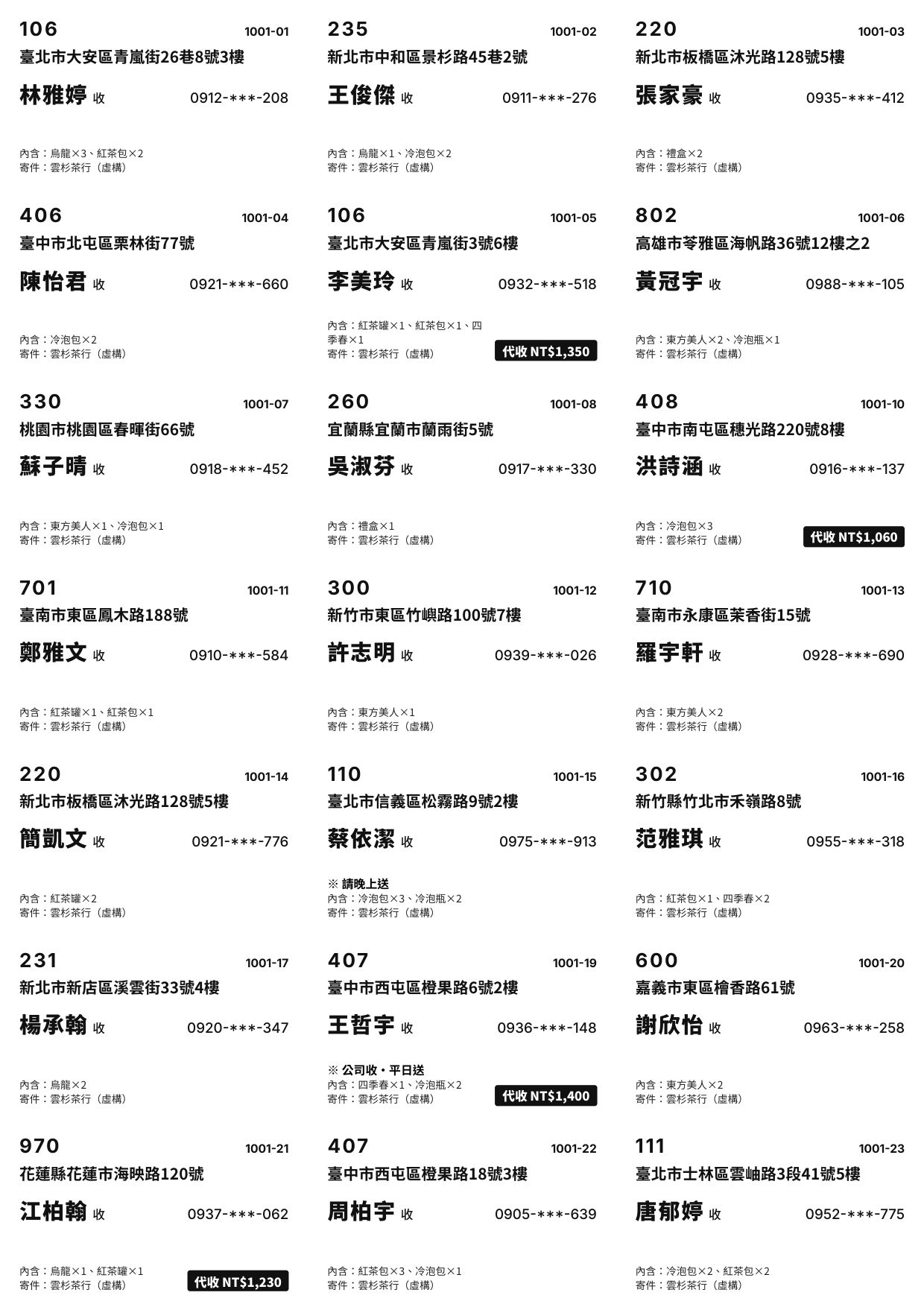
印標籤之前:先印一張對位測試頁
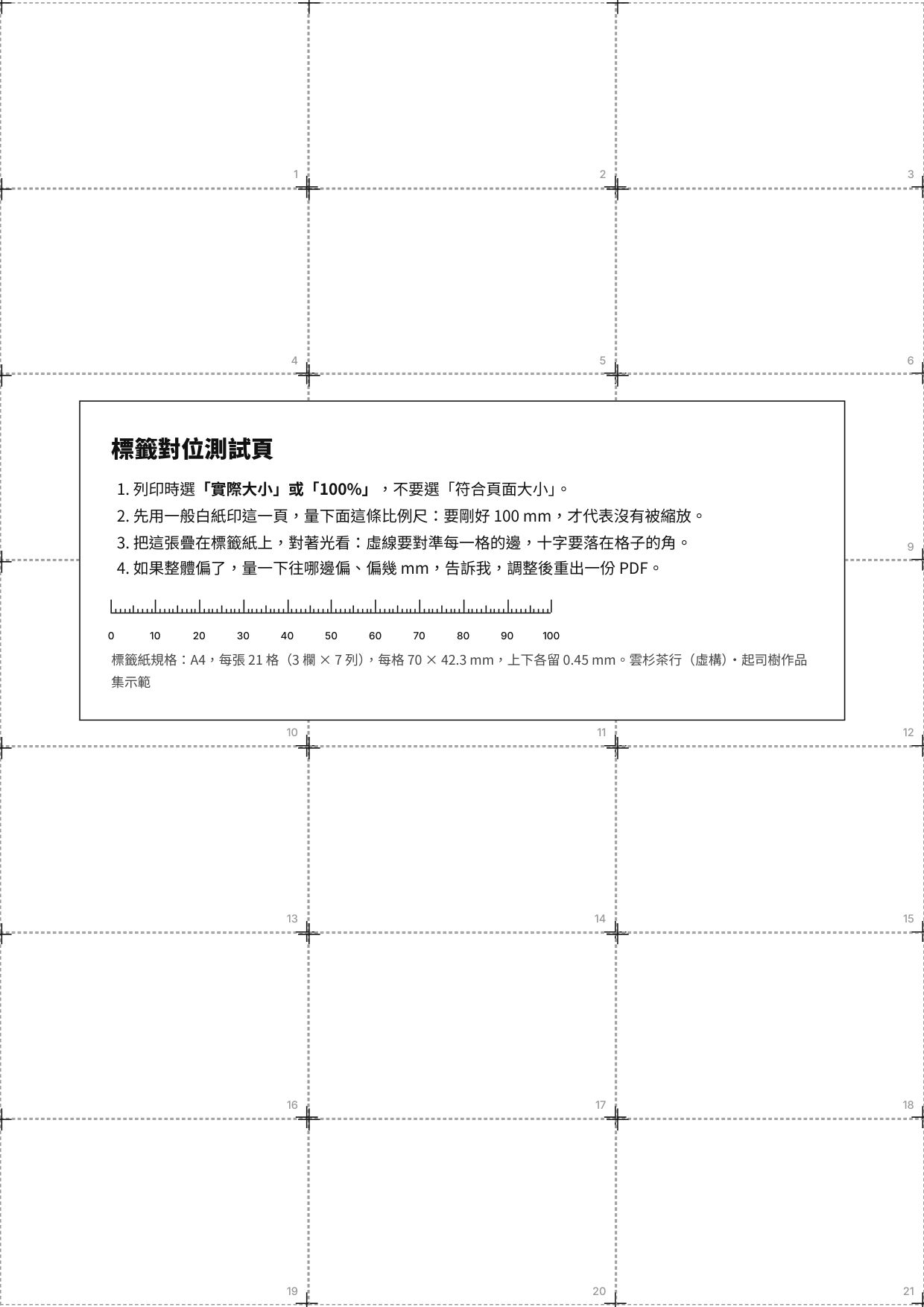
- 選「實際大小」
很多印表機預設會「符合頁面大小」,整張縮一點點,標籤就會越印越歪。 - 先用白紙印、量比例尺
測試頁中間有一條 100 mm 的比例尺,量起來剛好 100 mm 才代表沒被縮放。 - 疊在標籤紙上對光看
虛線要對準每一格的邊、十字落在格子的角;偏了就告訴我偏幾 mm,調好再重出一份。 - 想改字用 Word 版
同一份標籤也有 Word 版(表格每格 70×42.3 mm),臨時要改樓層、改收件人,直接改再印。
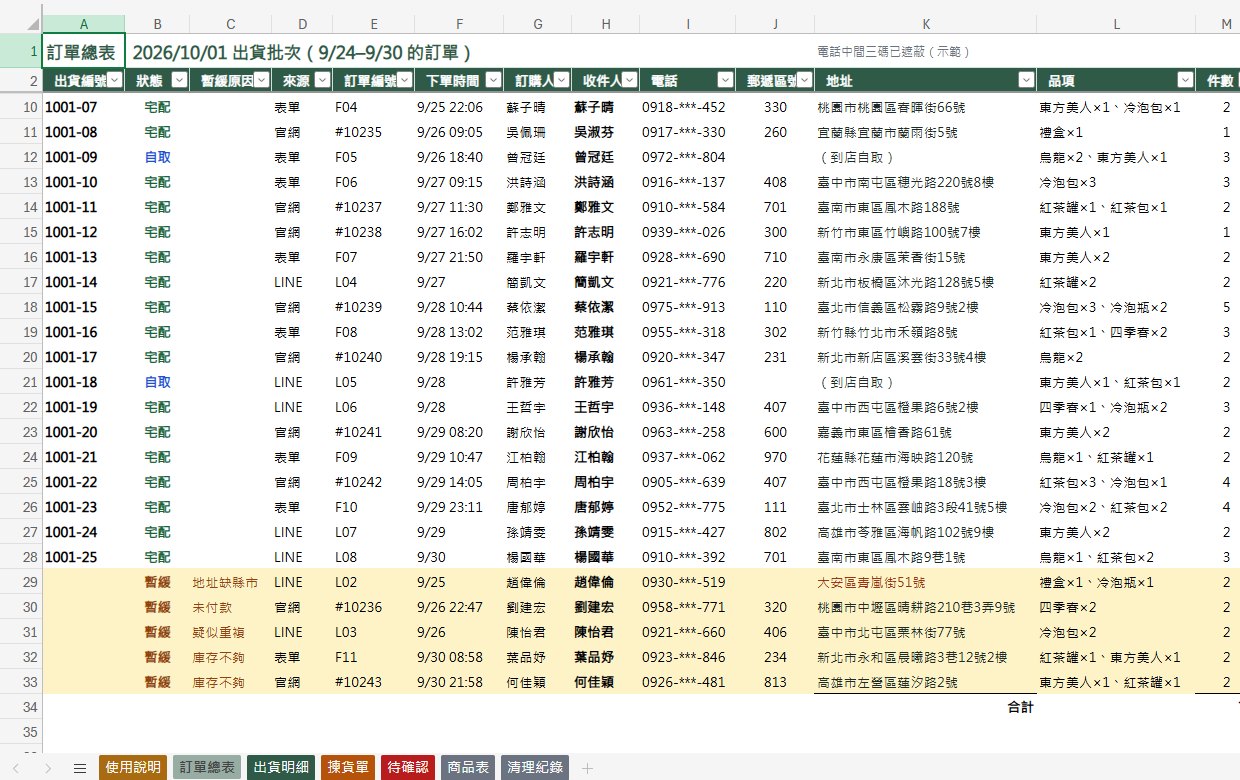
在 Excel 打開的樣子
共 7 張工作表。件數、金額、揀貨數量都是公式,訂單總表改了,揀貨單跟著變。
交付內容
訂單總表(Excel)
訂單總表、出貨明細、揀貨單、待確認、商品表、清理紀錄,共 7 張工作表;待確認最右邊可以直接打回覆。
下載 .xlsx ↓揀貨單+出貨單(PDF)
第 1 頁揀貨單和出貨清單,之後每頁兩張 A5 出貨單,有 QR 碼、勾選框;送禮的那張不印金額。
下載 PDF ↓對位測試頁
先用白紙印這張對光檢查,確定對準了再印標籤紙,不浪費整張貼紙。
下載 PDF ↓每週代為整理(加購)
之後每一批訂單照同一套規則整理,印出來的格式都一樣,不用每次重新對一遍。