文書・資料處理|PDF 轉 Excel
帳只剩 PDF,
帳只剩 PDF,
轉成 Excel,順便核對一遍
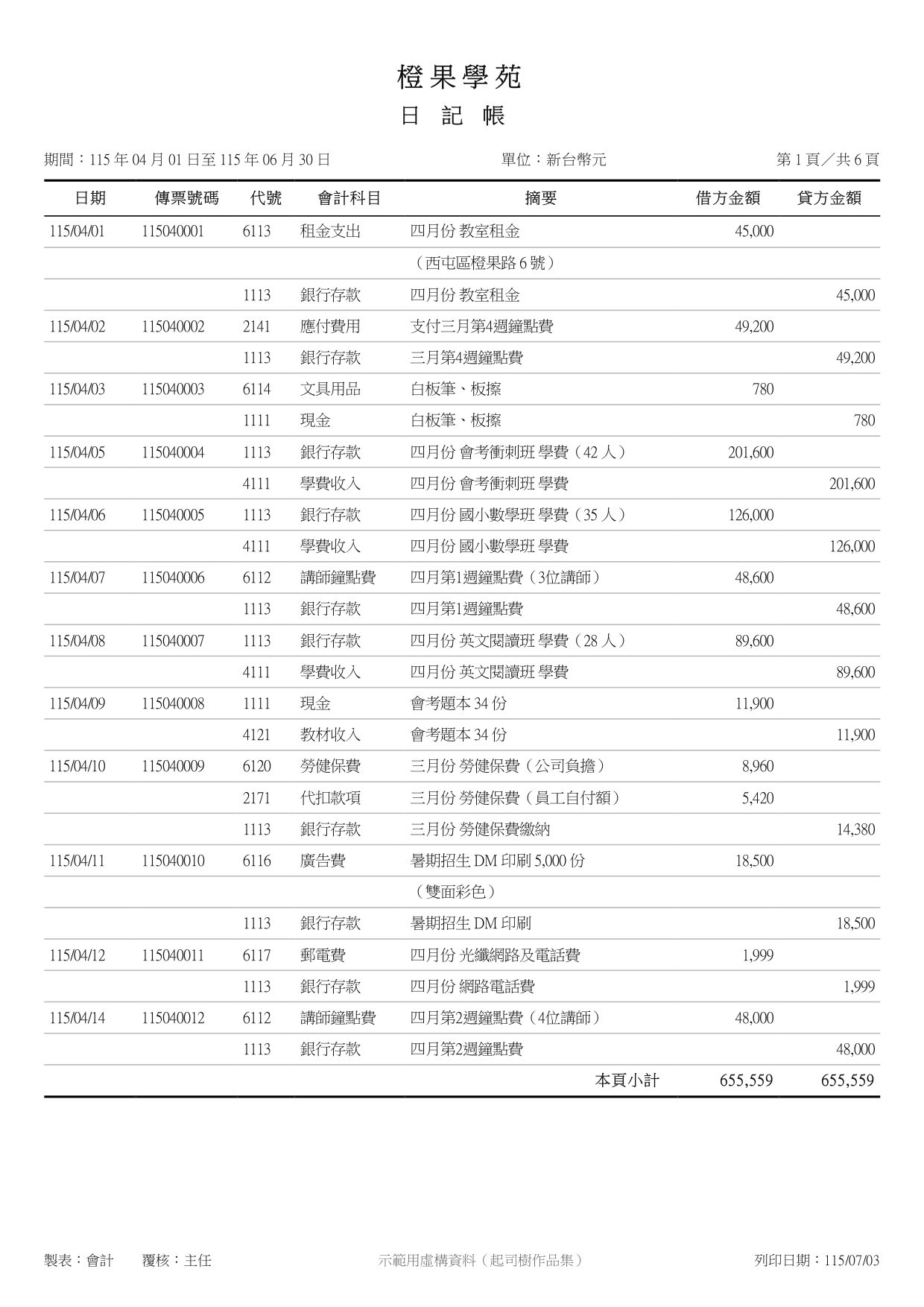
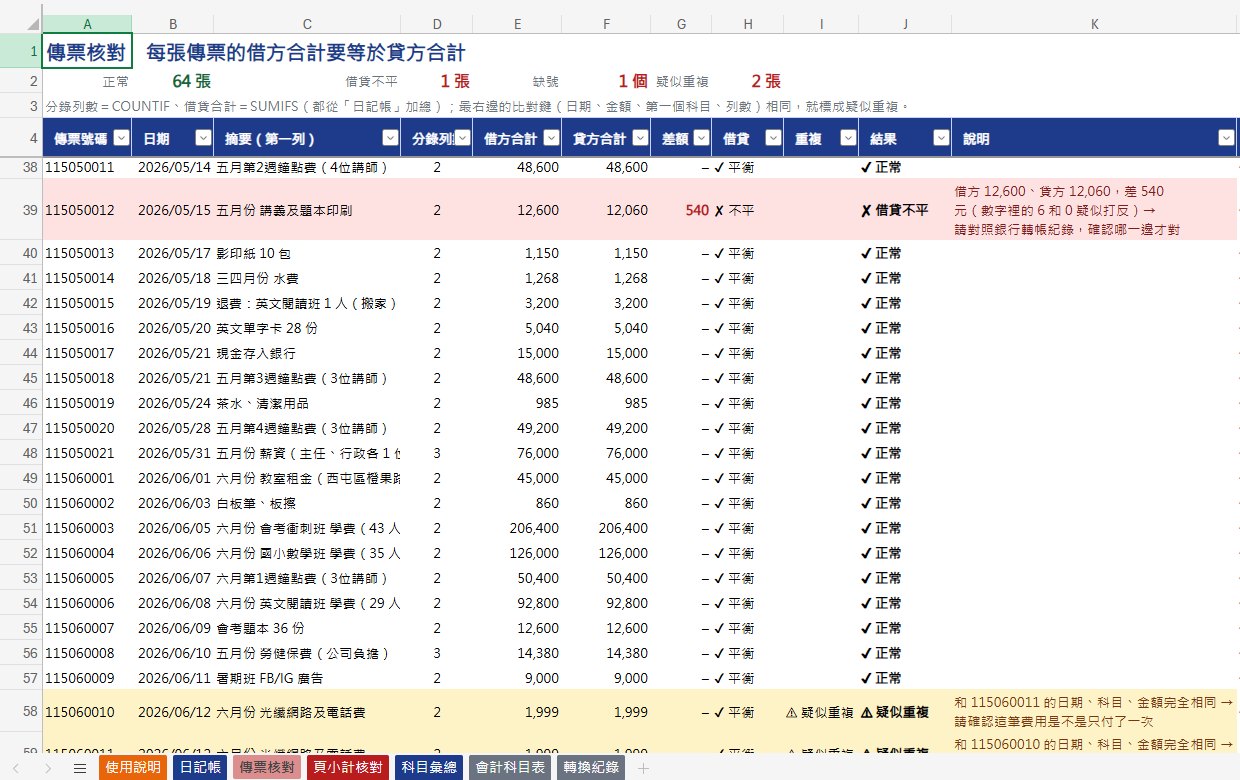
橙果學苑補習班 4–6 月的日記帳只剩印出來的 PDF,最後兩頁還是主任蓋章後掃描的圖片。我把 6 頁轉成能篩選、能加總的 Excel,每一列都標出在 PDF 第幾頁第幾列;再逐張核對借貸,找到 1 張借貸不平、1 組疑似重複入帳、1 個缺號。
PDF6 頁(2 頁是掃描檔)轉出67 張傳票・140 列分錄頁小計6 / 6 頁都對得上文字辨識在自己電腦跑,帳不上傳
對照看:左邊是 PDF,右邊是轉出來的資料
點右邊任何一列,左邊就框出它在 PDF 上的位置;也可以直接點 PDF 上的那一行。第 5、6 頁是蓋章後掃描的圖片。
原稿這一列
| 傳票號碼/日期 | 科目 | 摘要 | 借方 | 貸方 | 金額 |
|---|
傳票會跨頁,所以同一頁的借方、貸方不一定相等;要看的是 PDF 印的「本頁小計」和重新加總的數字是否一致。
核對出來的 3 個問題
金額照 PDF 原樣轉,不自行改帳;有問題的地方標出來、寫清楚原因,請會計確認後再改。
每頁小計—
借貸不平的傳票—
疑似重複入帳—
缺號—
掃描頁:先把印章濾掉,再辨識
第 5、6 頁是印出來、主任蓋章後再掃描的圖片,PDF 裡沒有文字可以複製,紅色印章還壓在小計和金額上。
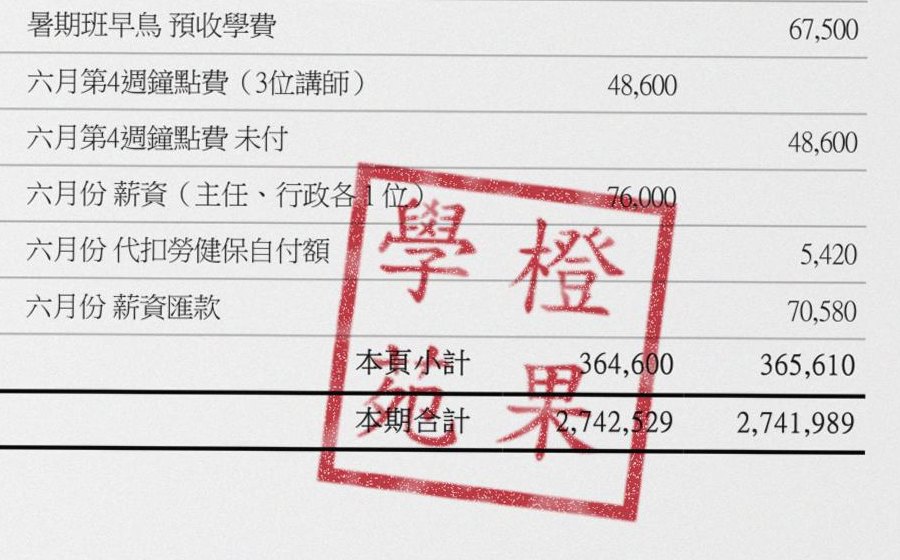
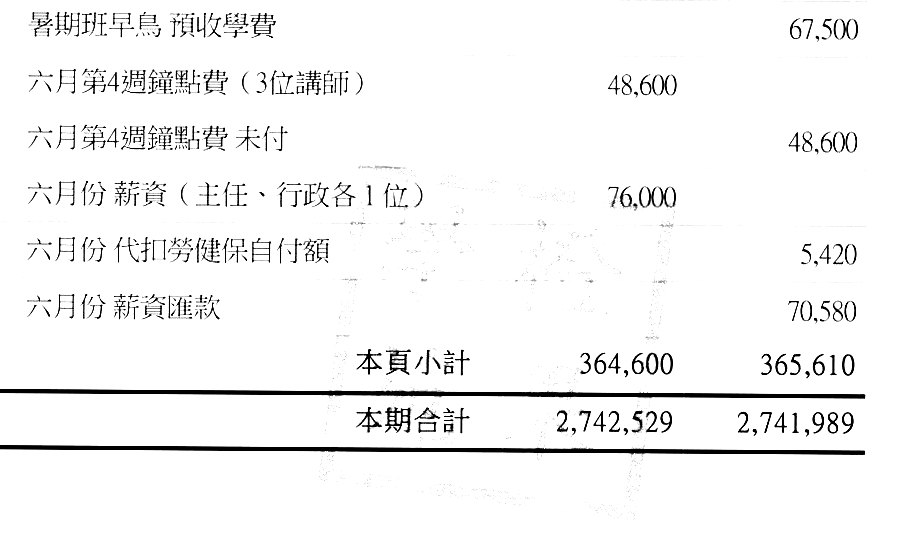
- 濾掉紅色印章
紅色的印泥在「紅色通道」裡幾乎是白的,黑字還是黑的,只取這一層,印章就淡掉了。 - 轉正
掃描時紙放歪了一點(第 5 頁 0.42 度、第 6 頁 0.35 度),先偵測角度轉正,欄位才對得齊。 - 中文、數字分開辨識
用 Windows 內建的文字辨識,在自己電腦上跑,帳不會上傳到網路。中文欄用繁中辨識;數字欄放大後用英文辨識讀兩次,兩次一致才採用。 - 用小計驗證數字
重新加總每一頁,要等於 PDF 上印的「本頁小計」:兩頁小計都對得上。小計只能抓到加總錯,每一格金額另外跟標準答案逐列比對(140 列)。 - 逐格對照原稿
最後再一格一格對照原圖確認。共更正 3 處(1 處自動校正、2 處對照原圖另外更正),全部記在 Excel 的「轉換紀錄」。
在 Excel 打開的樣子
共 7 張工作表。核對用的欄位都是公式,日記帳改了,核對結果跟著變。
交付內容
Excel 日記帳
一列一筆分錄,日期轉成 Excel 日期,可以篩選、排序、樞紐分析;保留民國日期和原稿位置。
核對結果
每張傳票的借貸、每頁小計、缺號和重複,都用公式自動檢查,紅色和黃色一眼就看到。
轉換紀錄
怎麼轉的、掃描頁改了哪幾格、發現的問題和建議,寫在同一個檔案裡,方便會計確認。
之後每月代轉(加購)
每個月的 PDF、對帳單或收據照片,整理成同一個格式接在後面。